
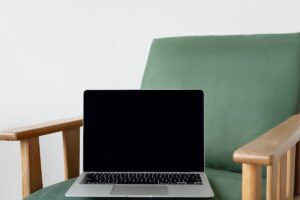
Fingerabdrücke auf dem Laptopbildschirm sehen nicht nur unsauber aus, sondern stören auch beim Arbeiten. Besonders bei dunklen Flächen, Filmen oder Gegenlicht fallen sie sofort auf. Umso ärgerlicher ist es, wenn man den Bildschirm zwar schnell abwischt, danach aber neue Streifen, Schlieren oder matte Stellen zurückbleiben.
Gerade hier hilft kein hektisches Reiben, sondern ein sauberes, ruhiges Vorgehen. Ein Laptopdisplay ist empfindlicher als viele andere Oberflächen im Haushalt. Deshalb solltest du weder zu viel Flüssigkeit verwenden noch mit irgendeinem Tuch oder Reiniger darübergehen. Mit der richtigen Methode lassen sich Fingerabdrücke aber meist problemlos entfernen, ohne dass der Bildschirm leidet.
Warum Fingerabdrücke auf dem Laptopbildschirm so hartnäckig wirken
Fingerabdrücke bestehen nicht nur aus etwas Feuchtigkeit. Auf dem Display landen dabei oft Hautfett, feiner Staub und kleine Rückstände von Handcreme oder Schmutz. Genau diese Mischung sorgt dafür, dass ein Bildschirm nach dem schnellen Wischen oft nicht sauberer aussieht, sondern nur anders verschmiert.
Dazu kommt, dass Laptopdisplays empfindliche Oberflächen haben. Schon ein leicht falsches Tuch oder zu viel Druck kann dafür sorgen, dass die Reinigung ungleichmäßig wird. Dann verschwinden die Abdrücke zwar teilweise, stattdessen bleiben aber breite Wischspuren zurück, die bei Licht noch stärker auffallen.
Deshalb ist streifenfreies Reinigen vor allem eine Frage der richtigen Menge und der richtigen Bewegung. Zu viel Feuchtigkeit und zu viel Druck sind fast immer die häufigsten Ursachen für Schlieren.
Was du vor dem Reinigen beachten solltest
Bevor du den Bildschirm reinigst, sollte der Laptop ausgeschaltet sein. Das hat gleich mehrere Vorteile. Zum einen siehst du Fingerabdrücke und Schlieren auf einem dunklen Bildschirm meist viel besser. Zum anderen vermeidest du, dass du beim Putzen versehentlich etwas öffnest oder den Cursor ständig verschiebst.
Wichtig ist außerdem, dass der Bildschirm kühl ist. Direkt nach längerer Nutzung oder wenn das Gerät warm gelaufen ist, trocknet Feuchtigkeit schneller an und hinterlässt eher Streifen. Ein paar Minuten Ruhe machen die Reinigung deshalb oft deutlich einfacher.
Auch das richtige Tuch spielt eine große Rolle. Am besten eignet sich ein sauberes, weiches Mikrofasertuch. Es sollte wirklich sauber sein. Ein Tuch mit alten Staubresten oder harten Partikeln verteilt Schmutz nur weiter und kann die Oberfläche unnötig belasten.
So gehst du streifenfrei vor
Für leichte Fingerabdrücke reicht oft schon ein trockenes Mikrofasertuch. Wische damit ohne Druck in ruhigen, gleichmäßigen Bewegungen über den Bildschirm. Meist funktioniert es am besten, nicht hektisch kreuz und quer zu arbeiten, sondern in klaren Bahnen von oben nach unten oder von einer Seite zur anderen.
Wenn die Abdrücke stärker sind, darf das Tuch ganz leicht angefeuchtet werden. Wichtig ist dabei, dass das Tuch nur minimal feucht ist und nicht nass. Der Bildschirm soll nicht sichtbar befeuchtet werden. Zu viel Flüssigkeit führt fast immer dazu, dass Schlieren entstehen oder sich Feuchtigkeit an den Rändern sammelt.
Wische dann ebenfalls in ruhigen Bewegungen über die betroffenen Stellen. Danach nimmst du am besten direkt eine trockene Stelle des Tuchs oder ein zweites trockenes Mikrofasertuch und gehst noch einmal sanft über die Fläche. Genau dieser zweite Schritt macht oft den Unterschied zwischen nur sauber und wirklich streifenfrei.
Warum weniger Feuchtigkeit meistens besser ist
Viele denken, ein Bildschirm müsse richtig feucht gereinigt werden, damit Fingerabdrücke verschwinden. Beim Laptop ist meist das Gegenteil sinnvoll. Schon eine geringe Menge Feuchtigkeit reicht völlig aus, um Fettspuren zu lösen. Alles darüber hinaus erhöht vor allem das Risiko für Schlieren.
Außerdem läuft überschüssige Flüssigkeit leicht an die Ränder. Genau dort sollte bei einem Laptopdisplay möglichst nichts eindringen. Deshalb gehört Reiniger oder Wasser nie direkt auf den Bildschirm. Wenn überhaupt, kommt ganz wenig davon auf das Tuch.
Diese Zurückhaltung wirkt zunächst fast zu vorsichtig, führt aber in der Praxis meist zum besseren Ergebnis. Der Bildschirm wird sauber, ohne dass er danach fleckig oder schmierig aussieht.
Diese Mittel sind für den Bildschirm sinnvoll
Für die normale Reinigung genügt meist ein leicht angefeuchtetes Mikrofasertuch. Wenn der Bildschirm stärker verschmiert ist, kann ein dafür geeignetes Bildschirmreinigungsmittel sinnvoll sein. Wichtig ist, dass es wirklich für Displays gedacht ist und nicht einfach irgendein Glas- oder Haushaltsreiniger.
Gerade aggressive Reiniger sind auf einem Laptopdisplay fehl am Platz. Sie können die Oberfläche angreifen, Rückstände hinterlassen oder das Display stumpf wirken lassen. Auch stark parfümierte oder schäumende Mittel sind dafür unnötig.
In vielen Fällen ist die einfache Lösung die beste: ein sauberes Tuch, sehr wenig Feuchtigkeit und danach ein trockener Nachgang. Mehr braucht es für Fingerabdrücke meist gar nicht.
Diese Fehler sorgen fast immer für Streifen
Ein sehr häufiger Fehler ist Küchenpapier oder Taschentücher zu verwenden. Das wirkt praktisch, ist für empfindliche Displays aber meist keine gute Idee. Solche Materialien wischen oft nicht gleichmäßig, fusseln oder hinterlassen feine Spuren auf der Oberfläche.
Ebenso ungünstig ist starkes Drücken. Fingerabdrücke verschwinden nicht schneller, nur weil man kräftiger reibt. Im Gegenteil: Dadurch wird das Fett oft nur großflächiger verteilt. Gleichzeitig belastet das den Bildschirm unnötig.
Auch kreisendes, hektisches Putzen macht das Ergebnis oft schlechter. Viel sauberer wird es meist mit ruhigen, gleichmäßigen Bahnen. So verteilst du Feuchtigkeit und gelösten Schmutz nicht ständig neu.
Wenn einzelne Stellen besonders hartnäckig sind
Manchmal sitzt ein Fingerabdruck länger auf dem Display oder eine Stelle wurde mehrfach mit den Fingern berührt. Dann verschwindet die Spur nicht immer beim ersten Wischen. Wichtig ist, nicht sofort stärker zu drücken oder mehr Flüssigkeit zu nehmen.
Besser ist es, mit der leicht angefeuchteten Stelle des Tuchs noch einmal gezielt über diesen Bereich zu gehen und danach direkt trocken nachzuwischen. Oft löst sich der Abdruck dann beim zweiten Durchgang deutlich besser. Das ist schonender und führt meist auch zu weniger Streifen.
Wenn eine Stelle nach der Reinigung eher wie eine Schlierenfläche aussieht, liegt das oft nicht an zu wenig Reinigung, sondern an zu viel Feuchtigkeit oder zu viel Reiben. Dann hilft meist ein sauberes trockenes Mikrofasertuch mehr als ein weiterer nasser Versuch.
So bleibt der Bildschirm länger sauber
Ganz vermeiden lassen sich Fingerabdrücke nicht immer, besonders wenn der Laptop oft unterwegs benutzt wird. Trotzdem hilft ein wenig Gewohnheit. Wer den Bildschirm nicht am Rand der Anzeige anfasst und den Laptop eher am Gehäuse öffnet oder schließt, reduziert neue Spuren deutlich.
Auch ein regelmäßiges kurzes Trockenabwischen verhindert oft, dass sich aus kleinen Berührungen ein größerer Schmierfilm entwickelt. Dann brauchst du später keine intensivere Reinigung. Gerade bei glänzenden Displays macht das einen spürbaren Unterschied.
Wenn du den Laptop häufig transportierst, lohnt sich außerdem eine saubere Hülle oder Tasche. So landet weniger Staub auf dem Gerät, und der Bildschirm wird beim Auf- und Zuklappen nicht zusätzlich verschmutzt.
Häufige Fragen
Wie bekommt man Fingerabdrücke vom Laptopbildschirm streifenfrei weg?
Am besten mit einem sauberen Mikrofasertuch und sehr wenig Feuchtigkeit. Wichtig ist, danach mit einer trockenen Stelle des Tuchs noch einmal ruhig nachzuwischen. Genau das verhindert meist die typischen Schlieren.
Reicht ein trockenes Tuch aus?
Bei leichten Fingerabdrücken oft ja. Wenn Fettspuren stärker sichtbar sind, hilft ein minimal angefeuchtetes Tuch meist besser. Nass sollte der Bildschirm dabei aber nie werden.
Darf man Glasreiniger verwenden?
Das ist keine gute Idee. Ein Laptopdisplay ist empfindlicher als normales Glas. Aggressive Reiniger können Rückstände hinterlassen oder die Oberfläche unnötig belasten.
Warum entstehen nach dem Putzen oft Streifen?
Meist liegt das an zu viel Feuchtigkeit, zu starkem Reiben oder an einem ungeeigneten Tuch. Auch ein warmer Bildschirm begünstigt Schlieren, weil Feuchtigkeit dort schneller ungleichmäßig antrocknet.
Kann man den Reiniger direkt auf den Bildschirm sprühen?
Besser nicht. Flüssigkeit gehört wenn überhaupt sparsam auf das Tuch und nicht direkt aufs Display. So vermeidest du zu viel Nässe und reduzierst das Risiko an den Bildschirmrändern.
Was ist das beste Tuch für den Laptopbildschirm?
Ein sauberes, weiches Mikrofasertuch ist meist die beste Wahl. Es sollte frei von Staub, Fusseln und harten Resten sein, damit die Oberfläche sauber und schonend gereinigt wird.
Wie oft sollte man den Bildschirm reinigen?
So oft wie nötig, aber nicht unnötig häufig mit Feuchtigkeit. Leichte Staub- oder Fingerabdruckspuren lassen sich oft schon mit einem trockenen Tuch schnell entfernen. Eine gründlichere Reinigung brauchst du meist nur bei sichtbaren Fettspuren.
Was tun, wenn nach dem Wischen noch Schlieren bleiben?
Dann hilft meist ein zweiter ruhiger Durchgang mit einem trockenen Mikrofasertuch. Oft ist nicht zu wenig, sondern zu viel Feuchtigkeit die Ursache. Ein trockener Nachgang macht die Fläche meist deutlich klarer.