
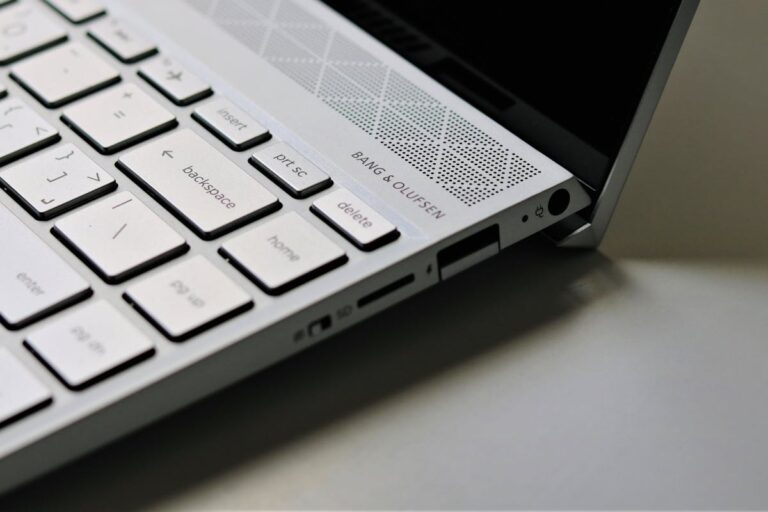
Laptoplautsprecher zu reinigen hilft oft schneller als gedacht, wenn der Klang dumpf, leiser oder kratziger geworden ist. Staub, feine Fussel und Ablagerungen setzen sich mit der Zeit in den Öffnungen fest und dämpfen den Ton. Bevor du an einen Defekt denkst, lohnt sich deshalb zuerst eine gründliche, aber vorsichtige Reinigung.
Gerade bei Notebooks sammelt sich Schmutz nicht nur sichtbar auf der Oberfläche. Ein Teil sitzt tiefer in den Lautsprecherschlitzen, an den Kanten der Gitter oder in kleinen Öffnungen, die man im Alltag kaum beachtet. Das fällt oft erst auf, wenn Stimmen flacher klingen, Höhen fehlen oder ein Lautsprecher deutlich schwächer wirkt als der andere.
Die gute Nachricht ist: Vieles lässt sich mit wenigen Handgriffen verbessern, solange du trocken, sanft und ohne Druck arbeitest. Entscheidend ist weniger Kraft als die richtige Methode.
Woran du verschmutzte Laptoplautsprecher erkennst
Nicht jeder schlechte Klang kommt sofort von einem technischen Problem. Häufig zeigt sich Schmutz zuerst recht unspektakulär. Der Ton wirkt matter, Sprache klingt weniger klar, Musik verliert an Brillanz oder ein Lautsprecher scheint dumpfer zu sein als früher. Manchmal hört sich der Sound auch leicht belegt an, obwohl die Lautstärke noch normal ist.
Typisch ist außerdem, dass das Problem schleichend entsteht. Der Laptop klingt nicht plötzlich schlecht, sondern Woche für Woche etwas stumpfer. Wer das Gerät oft auf dem Sofa, im Bett, in Taschen oder in staubiger Umgebung nutzt, merkt diesen Effekt meist schneller. Auch Krümel, Tierhaare und feine Fasern spielen dabei eine Rolle.
Wenn der Ton allerdings stark verzerrt, scheppert oder ganz aussetzt, steckt nicht immer bloß Schmutz dahinter. Dann lohnt sich nach der Reinigung auch ein Blick auf Einstellungen, Treiber oder einen möglichen Lautsprecherschaden.
Bevor du anfängst: Strom aus und vorsichtig arbeiten
Bevor du die Lautsprecheröffnungen reinigst, sollte der Laptop ausgeschaltet sein. Zieh das Ladekabel ab und warte kurz, bis das Gerät wirklich aus ist. So vermeidest du, dass versehentlich etwas startet oder du beim Reinigen Druck auf Tasten und Gehäuse ausübst, während der Rechner noch aktiv ist.
Wichtig ist außerdem, keine Feuchtigkeit direkt in Lautsprecherschlitze laufen zu lassen. Was auf einer glatten Außenseite harmlos wirkt, kann in Öffnungen schnell zum Problem werden. Bei Lautsprechern gilt deshalb fast immer: lieber trocken oder nur minimal angefeuchtet an den äußeren Flächen, aber nie nass in den Schlitzen arbeiten.
Ebenso ungünstig sind harte oder spitze Gegenstände. Wer mit Nadeln, Messerspitzen oder Zahnstochern in den Öffnungen herumstochert, drückt Schmutz oft nur tiefer hinein oder beschädigt feine Teile am Gitter.
Laptoplautsprecher reinigen: So gehst du richtig vor
Am meisten bringt eine ruhige Reihenfolge. Erst den losen Schmutz lösen, dann aus den Öffnungen herausarbeiten und zum Schluss die Fläche rundherum sauber machen.
So gehst du am besten vor:
- Laptop ausschalten und vom Strom trennen
- sichtbaren Staub mit einem weichen, trockenen Pinsel lösen
- die Lautsprecherschlitze dabei in Richtung Öffnung ausfegen
- gelösten Schmutz mit einem trockenen Mikrofasertuch aufnehmen
- bei tiefer sitzendem Staub kurze, kontrollierte Luftstöße mit etwas Abstand einsetzen
- danach die umliegende Fläche noch einmal trocken abwischen
Ein weicher Pinsel ist oft schon der wichtigste Schritt. Viele Ablagerungen sitzen gar nicht fest, sondern hängen nur in den Kanten der Öffnungen. Wenn du sie vorsichtig löst, kommt der Klang oft schon wieder freier durch. Druckluft kann zusätzlich helfen, sollte aber nur kurz und mit Gefühl eingesetzt werden. Zu nah und zu stark ist keine gute Idee.
Diese Hilfsmittel sind sinnvoll
Du brauchst dafür keine große Ausrüstung. Meist reichen ein paar einfache Dinge, die ohnehin im Haushalt liegen.
Gut geeignet sind:
- ein sauberer, weicher Pinsel
- ein trockenes Mikrofasertuch
- vorsichtig eingesetzte Druckluft aus etwas Abstand
- bei Bedarf ein Wattestäbchen für die äußeren Kanten, aber nicht tief in Öffnungen hinein
Weniger gut sind stark fusselnde Tücher, nasse Reinigungstücher, aggressive Reiniger oder harte Bürsten. Auch Glasreiniger oder Allzweckreiniger haben an Lautsprecherschlitzen nichts verloren. Sie bringen dort mehr Risiko als Nutzen.
Was du besser nicht machen solltest
Gerade bei Technik führt übertriebener Eifer schnell zu neuen Problemen. Die Laptoplautsprecher zu reinigen soll den Klang verbessern, nicht das Gerät belasten.
Diese Fehler solltest du vermeiden:
- Flüssigkeit direkt auf den Lautsprecherbereich sprühen
- mit spitzen Gegenständen in die Öffnungen gehen
- Schmutz mit Druck nach innen schieben
- Druckluft aus nächster Nähe dauerhaft auf eine Stelle halten
- den Lautsprecherbereich mit einem nassen Tuch bearbeiten
- das Gitter kräftig reiben oder verbiegen
Auch Staubsauger sind mit Vorsicht zu sehen. Eine starke Düse direkt auf die Lautsprecheröffnungen zu setzen, ist keine gute Idee. Wenn überhaupt, dann nur sehr vorsichtig und nicht unmittelbar auf dem Gitter. In den meisten Fällen reicht ein Pinsel ohnehin besser.
Wenn der Sound trotz Reinigung dumpf bleibt
Nicht immer sitzt das Problem direkt im Lautsprechergrill. Wenn der Klang nach der Reinigung kaum besser wird, lohnt sich ein kurzer technischer Gegencheck. Manchmal ist nicht der Lautsprecher verschmutzt, sondern das Tonprofil verstellt, ein Treiber hakt oder eine Audioverbesserung verschlechtert den Klang.
Prüfe deshalb auch diese Punkte:
- Ist die Balance zwischen links und rechts korrekt?
- Ist ein Klangprofil aktiv, das Stimmen oder Höhen unnatürlich dämpft?
- Klingt der Sound über Kopfhörer normal?
- Betrifft das Problem alle Programme oder nur einzelne Apps?
- Hat sich nach einem Update etwas verändert?
Wenn Kopfhörer normal klingen, die eingebauten Lautsprecher aber weiter dumpf oder scheppernd bleiben, spricht wieder mehr für ein Problem direkt am Lautsprecher. Bleibt auch über Kopfhörer alles auffällig, sitzt die Ursache eher in der Software oder in den Audioeinstellungen.
Woran du einen Defekt eher erkennst
Schmutz dämpft meist den Klang, macht ihn aber nicht automatisch mechanisch kaputt. Ein echter Defekt zeigt sich oft anders. Typisch sind starkes Scheppern bei bestimmten Lautstärken, ein kratzendes Geräusch auch nach gründlicher Reinigung, Aussetzer nur auf einer Seite oder ein dauerhaft blecherner Ton selbst bei sauberem Lautsprechergrill.
Auch Wasserschäden, Stürze oder starke Hitze können dazu führen, dass nicht bloß Schmutz das Problem ist. Dann bringt Reinigen höchstens eine kleine Verbesserung, aber keine echte Lösung. Wenn der Lautsprecher selbst beschädigt ist, hilft nur eine Reparatur oder ein Austausch.
So verhinderst du, dass die Lautsprecher schnell wieder zusetzen
Ein Laptop zieht im Alltag erstaunlich viel Staub an. Dazu kommen Krümel, Fasern aus Taschen, Tierhaare und alles, was auf Sofa, Schreibtisch oder Bettdecke herumliegt. Deshalb lohnt sich eine kleine Routine.
Hilfreich ist vor allem:
- den Laptop nicht auf staubigen oder fusselnden Flächen zu nutzen
- Krümel und Staub regelmäßig vom Gehäuse zu entfernen
- das Gerät in Taschen nicht lose mit Schmutz und Papierresten zu transportieren
- Lautsprecheröffnungen bei der normalen Reinigung kurz mitzunehmen
- den Laptop nicht dauerhaft offen in stark staubiger Umgebung stehen zu lassen
Schon eine kurze trockene Reinigung alle paar Wochen verhindert oft, dass sich überhaupt eine dichte Schmutzschicht aufbaut.
Häufige Fragen
Kann man Laptoplautsprecher mit einem feuchten Tuch reinigen?
Nur die äußere Fläche rundherum sollte höchstens leicht feucht abgewischt werden. In die Lautsprecheröffnungen selbst gehört keine Feuchtigkeit.
Hilft Druckluft wirklich?
Ja, aber nur vorsichtig. Kurze Luftstöße mit etwas Abstand können losen Staub gut aus den Öffnungen holen. Zu viel Druck aus nächster Nähe ist dagegen ungünstig.
Warum klingt nur ein Lautsprecher dumpf?
Dann sitzt oft genau dort mehr Schmutz, oder der Lautsprecher selbst hat ein Problem. Nach der Reinigung lohnt sich ein Links-rechts-Vergleich in den Audioeinstellungen.
Darf ich mit einem Zahnstocher in die Schlitze gehen?
Besser nicht. Dabei wird Schmutz leicht tiefer hineingedrückt, und das Gitter oder innere Teile können beschädigt werden.
Was tun, wenn der Sound nach dem Reinigen immer noch kratzt?
Dann sollte man auch Einstellungen, Treiber und mögliche Hardwareprobleme prüfen. Bleibt das Kratzen dauerhaft, kann ein Defekt am Lautsprecher selbst vorliegen.
Wie oft sollte man Laptoplautsprecher reinigen?
Das hängt vom Einsatz ab. Wer den Laptop täglich nutzt, fährt oft gut damit, die Öffnungen bei der normalen Gehäusereinigung regelmäßig kurz mitzunehmen.
Fazit
Laptoplautsprecher zu reinigen ist oft ein sinnvoller erster Schritt, wenn der Klang dumpf, leiser oder unklar geworden ist. Mit weichem Pinsel, trockenem Tuch und vorsichtiger Reinigung der Öffnungen lässt sich viel erreichen, ohne das Gerät zu belasten. Bleibt der Sound danach auffällig, sollte zusätzlich auf Einstellungen, Treiber oder einen möglichen Defekt geschaut werden.